Manual de usuario
Guía completa para instalar, activar y operar LC Video Switcher versión 1.3.18 en tus eventos, conferencias y pantallas.
1. Requisitos del equipo
- Computadora con Windows de 64 bits.
- Conexión a internet para activar y validar la licencia (ver el capítulo 3).
- Una tarjeta de video (GPU) con decodificación por hardware ayuda mucho con videos H.264/HEVC, sobre todo en 4K.
- Para capturadoras de video: puerto USB 3.x directo a la computadora, sin hubs. Esto es especialmente importante para 4K.
- Uno o más monitores o proyectores si vas a usar salidas físicas. También puedes usar salidas en ventana.
2. Instalación
- Abre el enlace de descarga que recibiste por correo. Se descarga el archivo
LC-Video-Switcher-Setup.exe. El enlace es personal, vence a los 7 días y permite hasta 10 descargas. - Haz doble clic en el instalador. No necesita permisos de administrador: se instala para tu usuario de Windows.
- Si Windows muestra "Windows protegió su PC", pulsa Más información y luego Ejecutar de todas formas. Aparece porque el instalador todavía no tiene firma digital comercial.
- Sigue el asistente en español. Deja marcada la opción Crear un acceso directo en el Escritorio si quieres el icono de LC en tu escritorio.
- Al terminar, abre LC Video Switcher desde el acceso directo o desde el menú Inicio.
3. Licencia: comprar, activar y renovar
Cómo funciona
- La licencia cuesta $600 MXN y dura 30 días a partir de su primera activación.
- Queda ligada a la computadora donde se activa.
- Al pagar, recibes en tu correo la clave de licencia y el enlace de descarga del instalador. Guarda ese correo: la clave no se puede recuperar después.
Activar la licencia
- Abre LC Video Switcher y pulsa el menú Licencia, arriba a la izquierda.
- Pega la clave que recibiste por correo. Empieza con
LC-. - Pulsa Aceptar. Abajo, en la barra de estado, verás un mensaje como "Licencia activa hasta 17/11/2026".
Qué pasa sin licencia o con la licencia vencida
El programa abre y funciona normal para que puedas probar la interfaz: PREVIEW y PROGRAM internos, inputs, presets, mixer y demás. Pero, sin una licencia activa, los OUTPUTS se ven en negro (monitores físicos y salidas en ventana) y no se puede grabar una salida.
Internet y la licencia
- El programa verifica la licencia con el servidor cada 6 horas.
- Si pierdes la conexión a internet durante un show, las salidas siguen funcionando hasta 72 horas después de la última verificación correcta.
- Cuando vuelve la conexión, el programa se reconecta solo.
Renovar
Cuando se acerque el vencimiento, compra una licencia nueva en la página de ventas. Recibirás una clave nueva por correo; pégala en el menú Licencia.
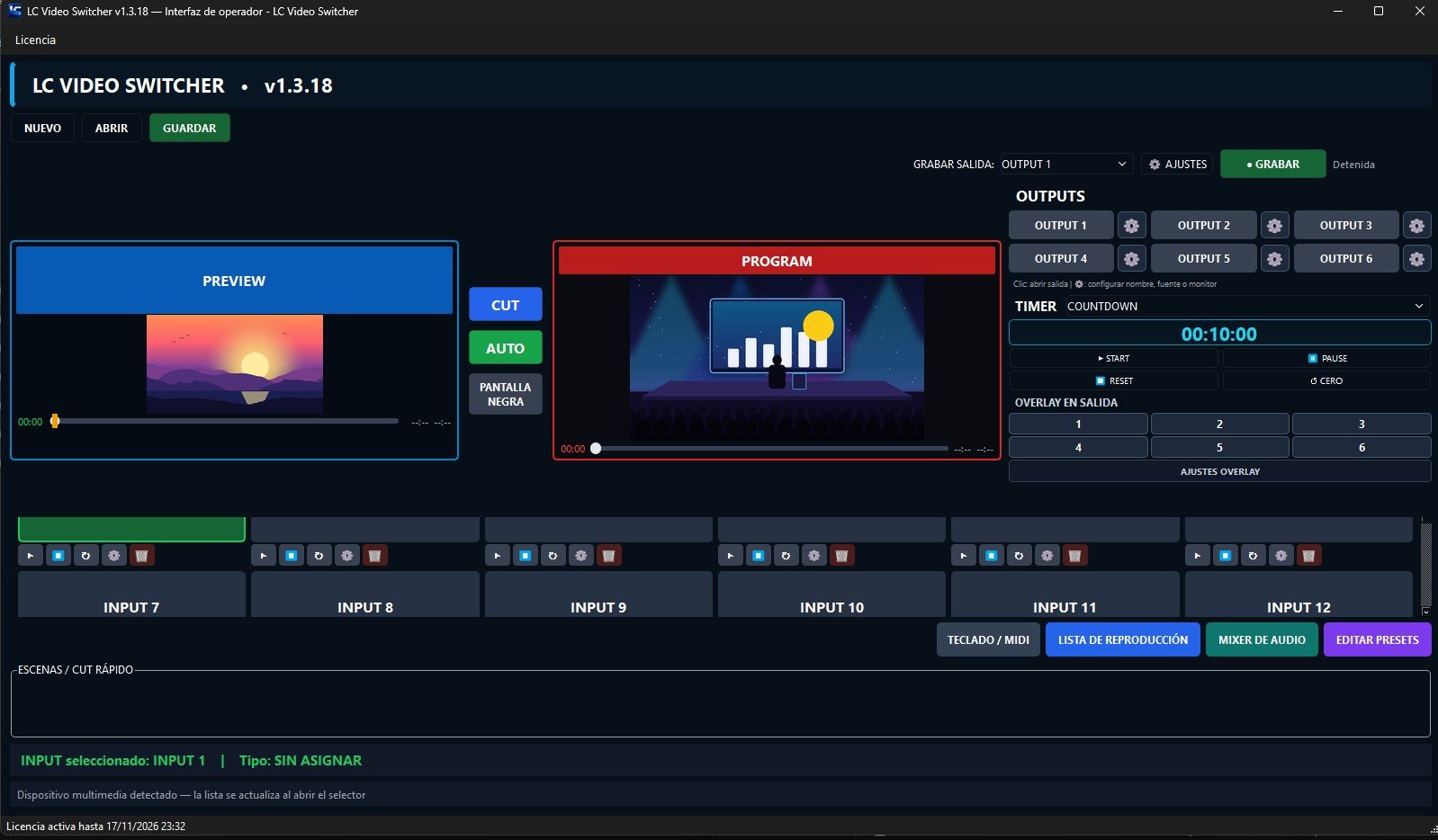
4. Conociendo la pantalla principal
| Zona | Para qué sirve |
|---|---|
| Barra superior | Menú Licencia y botones NUEVO, ABRIR y GUARDAR para tus proyectos. |
| PREVIEW (azul) | Monitor donde preparas la fuente que sigue. No sale al público. |
| PROGRAM (rojo) | Monitor de lo que está al aire en las salidas. |
| CUT, AUTO, PANTALLA NEGRA | Botones centrales para pasar de PREVIEW a PROGRAM o poner la pantalla en negro. |
| OUTPUTS 1 a 6 | Seis salidas con su botón de configuración ⚙, y el control para grabar una salida. |
| TIMER y OVERLAY EN SALIDA | Cuenta regresiva o cronómetro que puedes mostrar sobre cualquier salida. |
| INPUTS | Tus fuentes (videos, imágenes, capturadoras y audio) con sus controles de reproducción. |
| TECLADO / MIDI, LISTA DE REPRODUCCIÓN, MIXER DE AUDIO, EDITAR PRESETS | Botones que abren las herramientas avanzadas. |
| ESCENAS / CUT RÁPIDO | Botones rápidos para enviar presets al aire. |
| Barra inferior | INPUT seleccionado, avisos, estado de la licencia y mensajes del programa. |
5. INPUTS: tus fuentes
Cada INPUT es una fuente. Cuando está vacío dice SIN ASIGNAR. Hay una fila de inputs numerados en la parte de abajo; usa la barra lateral de esa zona para ver los demás.
Tipos de INPUT
| Tipo | Qué es |
|---|---|
| VIDEO | Un archivo de video de tu computadora. |
| IMAGEN | Una imagen fija. |
| CAPTURA DE VIDEO | Una cámara o capturadora conectada por USB u otra entrada de video. |
| CAPTURA DE AUDIO | Una fuente de solo audio, por ejemplo una interfaz de audio. No se manda a PREVIEW ni PROGRAM; se usa en el mixer. |
| SIN ASIGNAR | Input vacío. |
Asignar una fuente a un INPUT
Tienes dos formas:
- Arrastrar y soltar: arrastra un video o una imagen desde tu computadora sobre el recuadro del INPUT.
- Configurar: pulsa el botón ⚙ del INPUT. Elige el Tipo, y para videos e imágenes pulsa Seleccionar… para escoger el archivo. Para una capturadora, elige el dispositivo de la lista.
Al elegir un video, el panel Análisis te muestra su códec, resolución, FPS y bitrate, con una marca de verde (✓ recomendado) o amarillo (⚠ exigente).
Botones de cada INPUT
| Botón | Función |
|---|---|
| Clic en el recuadro | Selecciona el INPUT y lo manda a PREVIEW. El nombre y el tipo aparecen en la barra de abajo. |
| Clic derecho | Cambiar el nombre del INPUT. |
| ▶ | Reproducir el video. |
| ⏸ | Pausar el video. |
| ↻ | Repetir el video en bucle (queda marcado cuando está activo). |
| ⚙ | Configurar el INPUT. |
| 🗑 | Borrar el INPUT y liberar la entrada. |
Capturadoras
- Mientras abre una capturadora se muestra "Iniciando capturadora…", y al llegar la primera imagen pasa sola a PREVIEW.
- Si no llega señal, el INPUT queda en SIN SEÑAL, sin ventanas que congelen el programa.
- Si una capturadora no entrega imagen en el formato pedido, el programa baja solo de calidad (4K → 1080p → 720p) y vuelve a intentarlo.
- Puedes conectar o desconectar dispositivos con el programa abierto. Las listas se actualizan al abrir el selector. El programa no corta las fuentes que ya están activas.
6. PREVIEW, PROGRAM, CUT y AUTO
El flujo de trabajo es el de un switcher de video:
- Pulsa un INPUT para mandarlo a PREVIEW. Ahí verificas la fuente sin que el público la vea.
- Cuando esté lista, pulsa CUT o AUTO para mandarla a PROGRAM.
- PROGRAM es lo que sale en las salidas que tengan la fuente PROGRAM.
| Botón | Qué hace |
|---|---|
| CUT | Cambio directo e inmediato de PREVIEW a PROGRAM. |
| AUTO | Transición con fundido suave (unos 0.45 segundos) de PREVIEW a PROGRAM. |
| PANTALLA NEGRA | Pone PROGRAM en negro. |
Debajo de cada monitor se ve el tiempo transcurrido y el restante del video. En capturadoras se muestra LIVE, y en presets PRESET.
7. OUTPUTS: monitores y ventanas
LC Video Switcher tiene seis salidas (OUTPUT 1 a OUTPUT 6) que puedes mandar a monitores o proyectores físicos, o a ventanas.
Configurar una salida
- Pulsa el engrane ⚙ junto a la salida.
- Pon el nombre que quieras.
- Elige la fuente: PROGRAM, PREVIEW, TIMER, algún preset o uno de tus INPUTS.
- Elige el monitor: VENTANA (una ventana normal) o alguno de los monitores conectados.
Abrir la salida
Pulsa el botón de la salida (por ejemplo OUTPUT 1) para abrirla. Si elegiste un monitor, la imagen sale por esa pantalla; si elegiste VENTANA, se abre una ventana que puedes mover y capturar con otros programas.
8. TIMER y overlays
El panel TIMER te da una cuenta regresiva o un cronómetro para mostrar sobre las salidas, por ejemplo el tiempo de un ponente.
| Control | Función |
|---|---|
| Modo | COUNTDOWN (cuenta regresiva) o CRONÓMETRO. |
| Tiempo | Haz clic en los números y escribe HH:MM:SS. Pulsa Enter para aplicar. |
| ▶ START | Inicia el conteo. |
| ⏸ PAUSE | Pausa el conteo. |
| ⏹ RESET | Regresa al tiempo que configuraste. |
| ↺ CERO | Pone el contador en cero. |
Mostrar el timer sobre una salida
En OVERLAY EN SALIDA hay seis botones numerados del 1 al 6, uno por salida. Pulsa el número para mostrar u ocultar el timer encima de esa salida. También puedes usar la fuente TIMER en una salida para que muestre solo el contador.
Apariencia
El botón AJUSTES OVERLAY permite cambiar:
- Posición: centro, arriba izquierda, arriba centro, arriba derecha y más.
- Estilo: limpio, sombra o caja.
- Color: blanco, amarillo, rojo, verde o azul.
- Tamaño del texto.
- Formato:
HH:MM:SS,MM:SSoSS.
9. Presets multicapa
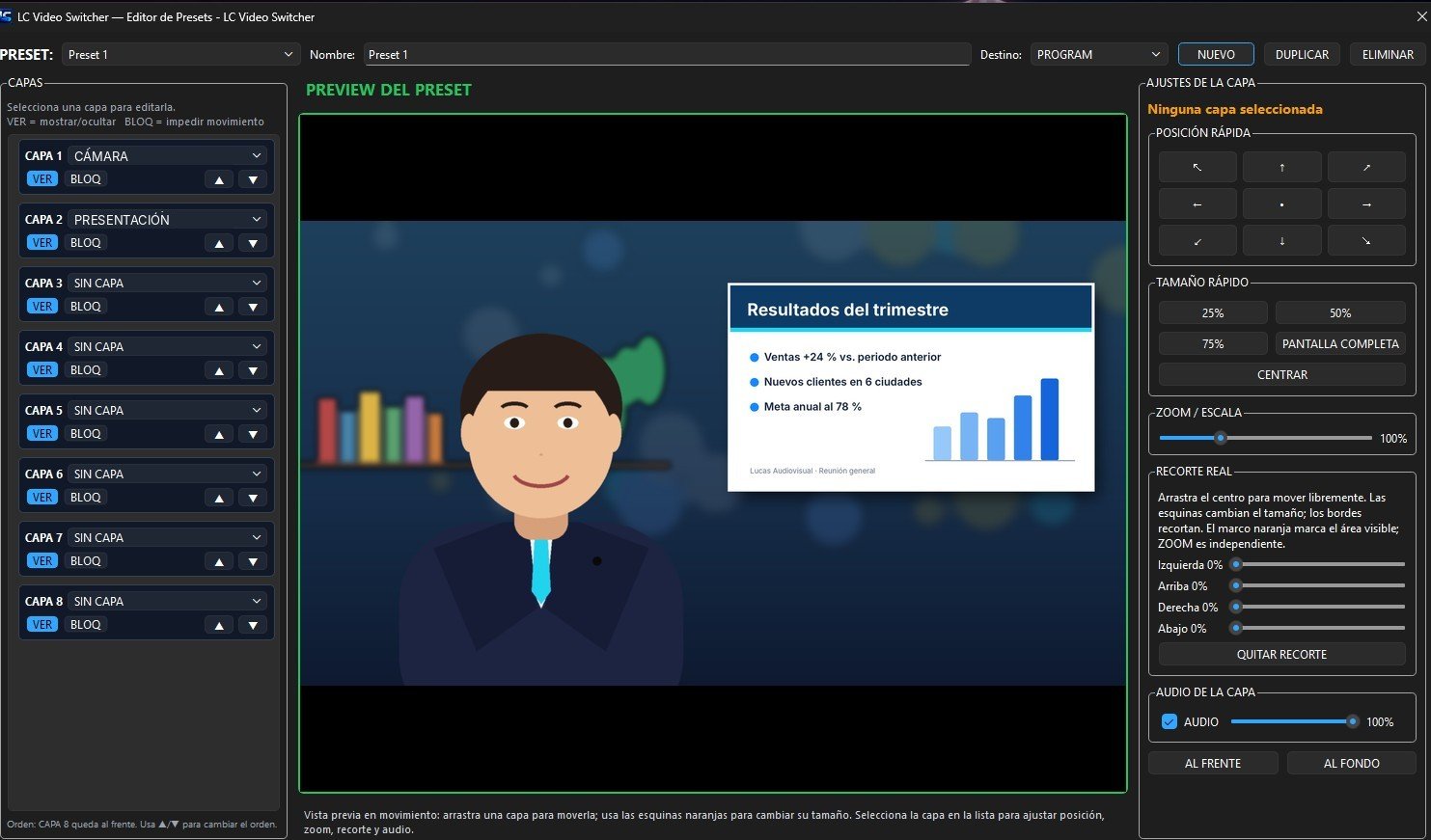
Un preset es una composición guardada: varias capas de video o imagen acomodadas en pantalla, por ejemplo una cámara grande con un recuadro pequeño de presentación. Se editan con el botón EDITAR PRESETS.
Administrar presets
- NUEVO, DUPLICAR y ELIMINAR para crear, copiar o borrar presets.
- Nombre: el nombre que verás en los botones.
- Destino: a dónde se envía al pulsar su botón rápido (por ejemplo PROGRAM).
Capas
Cada preset tiene hasta 8 capas. La capa 8 queda al frente. Para cada capa eliges la fuente (SIN CAPA o un INPUT) y puedes:
- VER: mostrar u ocultar la capa.
- BLOQ: bloquear su movimiento y tamaño.
- ▲ / ▼: cambiar su orden. También AL FRENTE y AL FONDO.
Ajustes de la capa seleccionada
| Herramienta | Función |
|---|---|
| Posición rápida | Coloca la capa en una zona de la pantalla con un clic. |
| Tamaño rápido | 25%, 50%, 75% o PANTALLA COMPLETA. Además CENTRAR. |
| Zoom / escala | Agranda o reduce la capa. |
| Recorte real | Corta por la izquierda, arriba, derecha o abajo. El marco naranja marca el área visible. QUITAR RECORTE lo deshace. |
| Audio de la capa | Activa o desactiva el audio de esa capa y ajusta su volumen. |
También puedes trabajar directamente sobre la vista previa: arrastra el centro para mover libremente (incluso parcialmente fuera de pantalla), las esquinas cambian el tamaño y los bordes recortan.
Guardar
- GUARDAR CAMBIOS: guarda el preset sin cambiar lo que está en PROGRAM.
- GUARDAR Y ACTIVAR EN PROGRAM: guarda y lo envía de inmediato al aire.
- CERRAR: cierra el editor.
10. Escenas / CUT rápido
En la franja ESCENAS / CUT RÁPIDO aparecen botones con tus presets. Pulsa uno para enviarlo al destino que le configuraste. Si le asignaste un atajo de teclado o MIDI, el botón lo indica al pasar el mouse.
11. Lista de reproducción
El botón LISTA DE REPRODUCCIÓN abre una ventana para reproducir varios videos en secuencia.
- En VIDEOS DISPONIBLES aparecen los videos que ya asignaste a tus INPUTS.
- Usa Agregar → o Agregar todos → para pasarlos a la lista. ← Quitar los saca, y Subir ↑ / Bajar ↓ cambian el orden.
- Elige las opciones que necesites y pulsa INICIAR DESDE SELECCIONADO.
| Opción | Qué hace |
|---|---|
| Bucle de lista | Al terminar el último video, vuelve a empezar. |
| Modo manual | Al terminar cada video se queda esperando; pulsa SIGUIENTE cuando quieras continuar. |
| Aleatorio | Reproduce en orden aleatorio. |
| Quitar overlays TIMER al iniciar | Oculta los timers en pantalla al arrancar la lista. |
Controles: PAUSAR / CONTINUAR, SIGUIENTE y DETENER LISTA. La ventana te dice qué está reproduciendo.
12. Mixer de audio
El botón MIXER DE AUDIO abre la consola de audio en su propia ventana, que puedes maximizar con el botón □.
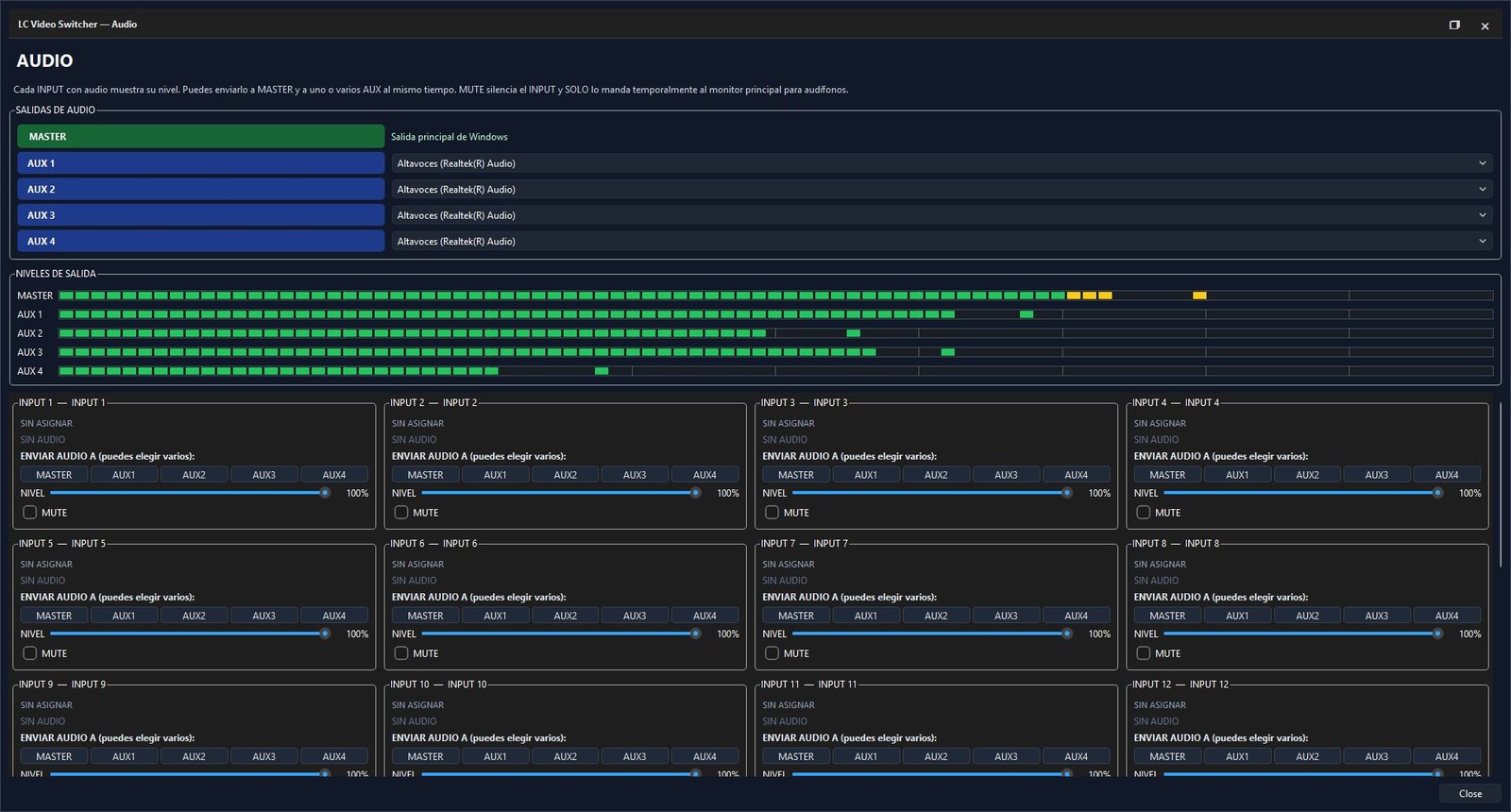
- SALIDAS DE AUDIO: la salida MASTER usa la salida principal de Windows. También hay una salida AUX para mandar audio a otro dispositivo.
- NIVELES DE SALIDA: vúmetros de las salidas.
- Cada INPUT con audio tiene su fader de NIVEL, su vúmetro y la casilla MUTE.
- ENVIAR AUDIO A: elige a qué salida va cada fuente. Puedes elegir varias.
13. Grabación de una salida
Puedes grabar una de las seis salidas a un archivo de video. Requiere licencia activa.
- En GRABAR SALIDA, elige cuál salida grabar.
- Pulsa ⚙ AJUSTES y elige la carpeta (Elegir…), la resolución, el bitrate de video y de audio, y el audio: Sin audio o MASTER — mezcla principal (o AUX).
- Pulsa ● GRABAR para empezar. Vuelve a pulsarlo para detener. El estado dice Detenida o indica que está grabando.
| Ajuste | Opciones |
|---|---|
| Resolución | 3840×2160 (4K), 1920×1080, 1280×720, 960×540, 854×480 o el tamaño de la salida. |
| Bitrate de video | 8 Mb/s (ligera), 16 Mb/s (equilibrada), 25 Mb/s (HD alta calidad), 35 Mb/s (máxima calidad, archivos grandes), 50 Mb/s (4K estándar), 80 Mb/s (4K máxima calidad). |
| Bitrate de audio | 128 kb/s (estándar) o 192 kb/s (alta calidad). |
| Formato | MP4 con video H.264 y audio AAC. |
14. Teclado y MIDI
El botón TECLADO / MIDI abre una tabla para asignar una tecla o un botón de un controlador MIDI a cada acción.
Acciones disponibles
CUT,BLACKyTIMER_START_STOPINPUT_1aINPUT_12PRESET_1aPRESET_12OUTPUT_1aOUTPUT_6
Asignar una tecla
Haz clic en la casilla de la columna Tecla de la acción y pulsa la tecla que quieras usar.
Asignar un botón MIDI
- Conecta tu controlador MIDI.
- En la fila de la acción, pulsa Aprender. Cambia a "Pulsa MIDI…".
- Pulsa el botón físico de tu controlador. Queda registrado en la tabla.
- Pulsa Guardar.
Borrar quita la asignación de una fila y Restablecer todo limpia toda la tabla.
15. Proyectos (guardar y abrir)
Un proyecto guarda tu configuración de inputs, presets y salidas en un archivo .lcs.
- NUEVO: crea un proyecto vacío.
- ABRIR: abre un proyecto
.lcsguardado. - GUARDAR: guarda el proyecto actual con el nombre y la carpeta que elijas.
.lcs junto con los videos del show.16. Consejos para un show estable
- Prueba todo antes del evento, con el mismo equipo, los mismos monitores y los mismos archivos.
- Usa videos Full HD H.264 a 30 FPS. Si usas 4K, limítate a uno o dos videos 4K a la vez; los demás en 1080p.
- Conecta las capturadoras directamente a un puerto USB 3.x de la computadora, sin hubs.
- Revisa que la licencia esté activa y con vigencia suficiente antes del show. Al activarla tienes 30 días.
- Activa la licencia con internet. Después, si falla la conexión, tienes hasta 72 horas de margen.
- Cierra otros programas pesados mientras operas.
- Si el programa avisa que un video es exigente, considera convertirlo a Full HD H.264.
- Si la computadora se satura con 4K, el programa descarta algunos cuadros de videos mayores a 1080p para mantener la interfaz fluida. Los videos de 1080p o menos no se descartan.
17. Solución de problemas
| Problema | Qué revisar |
|---|---|
| Las salidas se ven en negro | Revisa la barra de estado: debe decir Licencia activa hasta…. Si no, abre el menú Licencia y pega tu clave. Con internet, el programa se reactiva solo. |
| "Clave no válida o revocada" | Pega la clave completa desde el correo, sin espacios. Cada clave solo sirve en un equipo. |
| No puedo grabar | La grabación requiere licencia activa. Elige primero la salida y la carpeta en ⚙ AJUSTES. |
| El INPUT dice SIN SEÑAL | Revisa el cable y el puerto USB 3.x de la capturadora. Prueba cerrar y volver a abrir el INPUT con el botón ⚙. |
| El video se traba o hay pantalla negra con 4K | Reduce a Full HD, usa menos videos 4K simultáneos y revisa que tu GPU decodifique H.264/HEVC por hardware. |
| No aparece mi monitor en la salida | Verifica en Windows que el monitor esté detectado y vuelve a abrir el selector de monitor. |
| El instalador no abre | Si el archivo se copió por USB y no ejecuta, vuelve a copiarlo o descárgalo otra vez desde tu enlace. |
| Windows muestra "Windows protegió su PC" | Pulsa Más información y luego Ejecutar de todas formas. |
18. Soporte
Si necesitas ayuda, escribe a ventas@lucasaudiovisual.com. Incluye tu versión (v1.3.18), una descripción de lo que pasó y, si puedes, una captura de pantalla.